
Gesammelte Tipps & Tricks zum Samsung Galaxy S II

Das Samsung Galaxy S II ist eines der am besten verkauften Android-Smartphones zur Zeit. Meines habe ich nun auch schon ein paar Monate in Verwendung und muss sagen, man lernt nie aus.
Teils aus anderen Foren oder von Freunden, aber auch angeregt durch einen Artikel auf Droid-Den möchte ich im folgenden Artikel ein paar vielleicht unbekannte Tipps & Tricks zum Samsung Galaxy S II aufzeigen.
1. Helligkeit:
Die Helligkeit kann geändert werden, indem man am oberen Bildschirmrand (Benachrichtungsleiste – also einfach über das Empfangs-Symbol, Uhrzeit usw.) nach links oder rechts wischt. Dazu darf die Helligkeit aber nicht auf automatisch eingestellt sein!
2. Screenshots:
Ein Screenshot wird erstellt, wenn man den Home-Button gedrückt hält und dazu die Power-Taste drückt. Die auf diese Art erstellten Bildschirmfotos erscheinen ganz normal in der Galerie.
3. Farbeinstellungen:
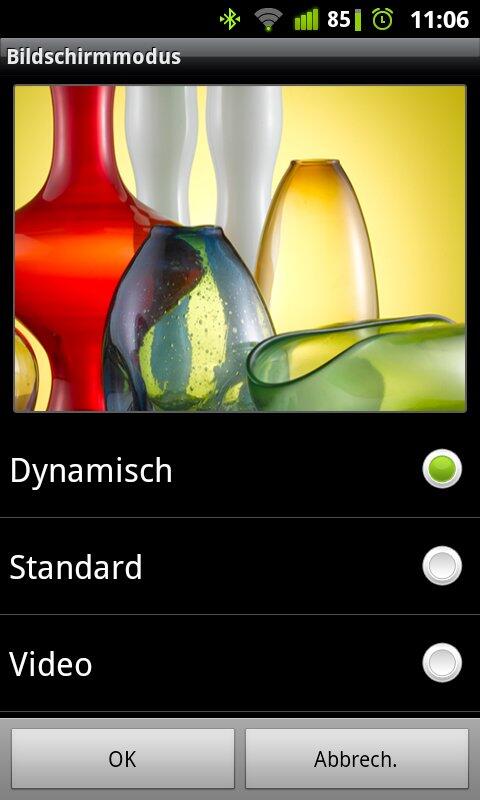
Über Menü -> Einstellungen -> Anzeige -> Bildschirmmodus / Hintergrundeffekt kann man zwischen drei vorgefertigten Display-Einstellungen wechseln.
Dynamisch, Standard und Video stehen zur Auswahl und verändern die Farben je nach Auswahl in satte und kräftige Töne oder etwas schwächere Töne.
4. Akku-Tipp1:
„Daten“ und Bluetooth ausschalten sofern nicht benötigt. Dies frisst gerade beim SGS2 enorm Akku (!)
5. Akku-Tipp2:
*#9900# in der Telefon-Anwendung eintippen und die Funktion „Disable Fast Dormancy“ auswählen.
Zur Erläuterung:
Fast dormancy ist eine neuartige Technologie, welche die Kommunikation zwischen Handy und Mobilfunknetz verbessert. Genau genommen soll diese Technik den Akkuverbrauch senken, da nicht mehr soviele Verbindungen zwischen Handy und Netz im Standby Betrieb notwendig sind. Außerdem reagiert das Handy im Standby schneller auf eingehende Nachrichten bzw. Anrufe.
Jetzt kommt aber der Haken an der Sache. Da in Deutschland diese Technik (lt. meinem Kenntnisstand) noch nicht verwendet wird, sendet das Handy alle 5 Sekunden eine Anfrage an das Mobilfunknetz um den Status zu übergeben. Das Mobilfunknetz reagiert auf diese Anfrage nicht und das Handy “fragt” weiter und weiter. Man kann “fast dormancy” also ohne Bedenken deaktivieren und spart dadurch noch sehr viel Akkuleistung. via
6. Akku-Tipp3:
Wenn nicht benötigt das Telefon auf „Nur GSM“ über Menü -> Einstellungen -> Drahtlos und Netzwerke -> Mobile Netzwerke -> Netzmodus umstellen. Vor allem in schlecht versorgten Gebieten wird so ein andauernder Wechsel zwischen GSM / UMTS und wieder zurück verhindert. Dieser andauernde Wechsel benötigt natürlich enorm viel Akku.
7. Multi-Touch-Scrolling:
Das Galaxy S II unterscheidet in manchen Anwendungen, ob ihr mit einem, zwei oder gar drei Fingern eine Liste durchscrollt. In der Kontaktliste beispielsweise scrollt die Liste mit 3 Fingern in voller Geschwindigkeit nach oben oder unten. Ideal also um größere Bereiche schneller zu überspringen.
8. Pinch2Zoom:
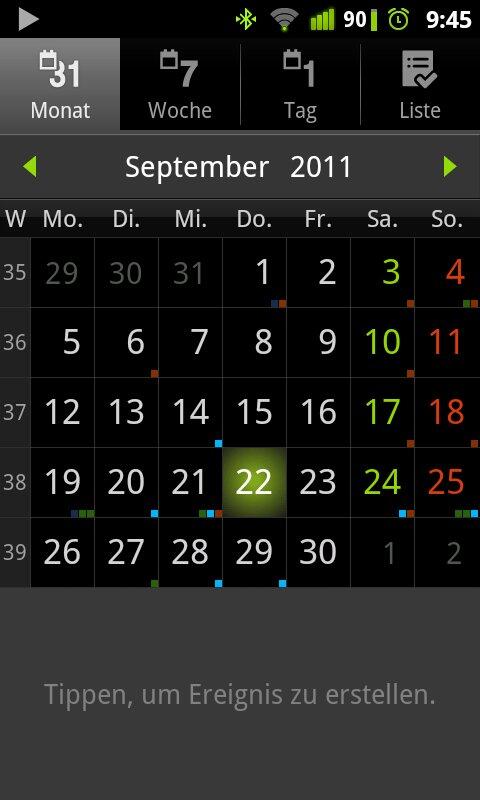
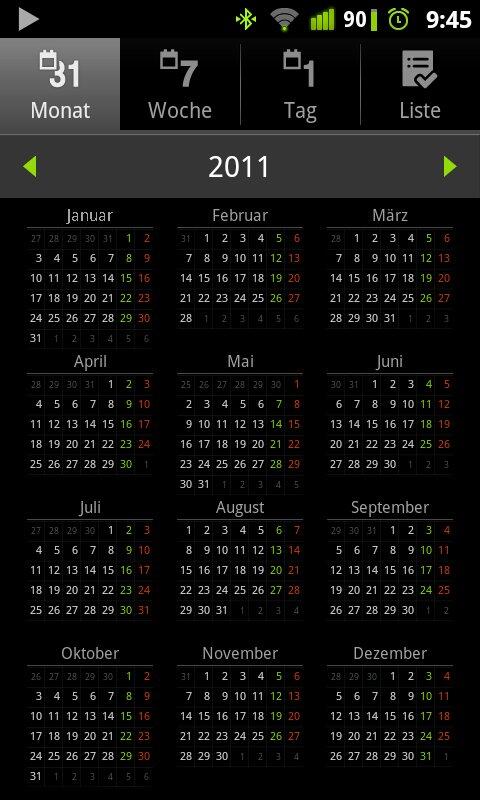
Auch das gute alte Pinch2Zoom wird im SGS2 nicht nur in der Galerie genutzt. In der Kalender-Ansicht beispielsweise erhaltet ihr mit einer Pinch2Zoom-Bewegung eine andere Ansicht (Jahresplaner). Auch in der Samsung E-Mail-App wird Pinch2Zoom genutzt. Probiert’s aus :)
9. Video-Lock:
Wenn ihr euch mal auf dem schönen 4,3″ Display ein längeres Video anschaut, könnt ihr durch drücken auf den Power-Knopf eine Bildschirmsperre aktivieren. So wird nicht mehr versehentlich der Film an der spannendsten Stelle unterbrochen oder das Menü eingeblendet weil die Fingerchen das Display an der falschen Stelle berühren.
10. Telefon-Anwendung:
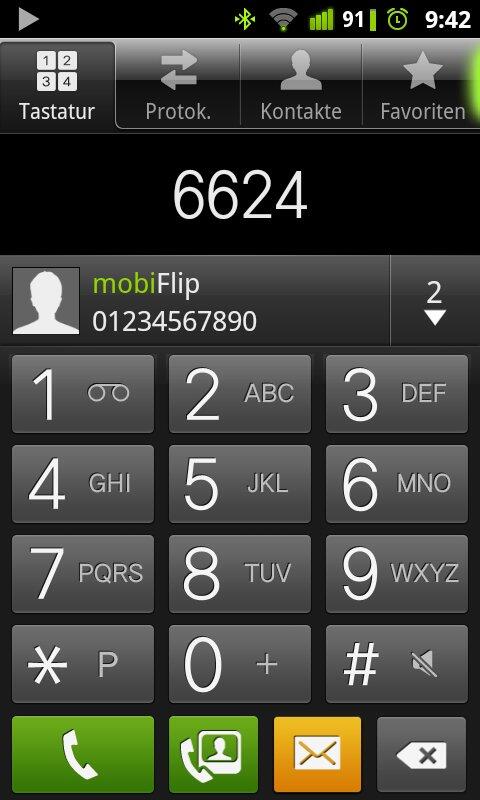
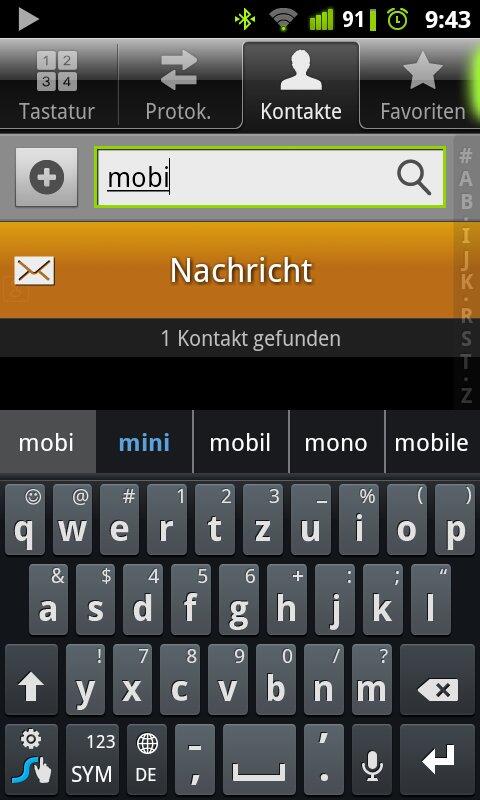
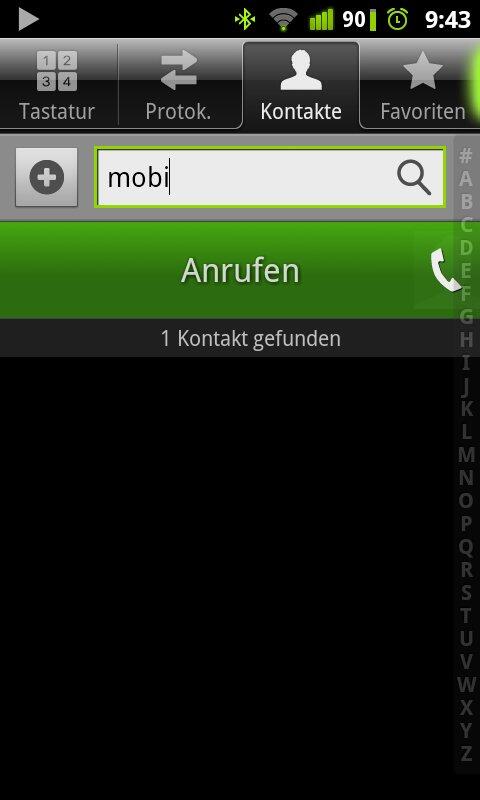
In der Telefonanwendung genügt es die Anfangsbuchstaben der Kontakte zu tippen um direkt Einträge als Vorschläge zu erhalten die mit den getippten Anfangsbuchstaben beginnen. In der Kontaktliste gibt es ebenfalls eine Geste, die nicht jederman bekannt ist. Über einen gewählten Eintrag nach links wischen bewirkt, dass man eine SMS an den Kontakt schreibt und nach rechts wischen ruft den jeweiligen Kontakt direkt an!
11. Lockscreen:
Gefällt einem der orig. Lockscreen nicht, so kann man entweder über Menü -> Einstellungen -> Standort und Sicherheit ein Sperr-Muster einstellen oder die Anwendung No-Lock gefolgt von einer anderen Lockscreen-App nach Wahl aus dem Market als Lockscreen-Ersatz installieren.
12. Browser-Kennung:
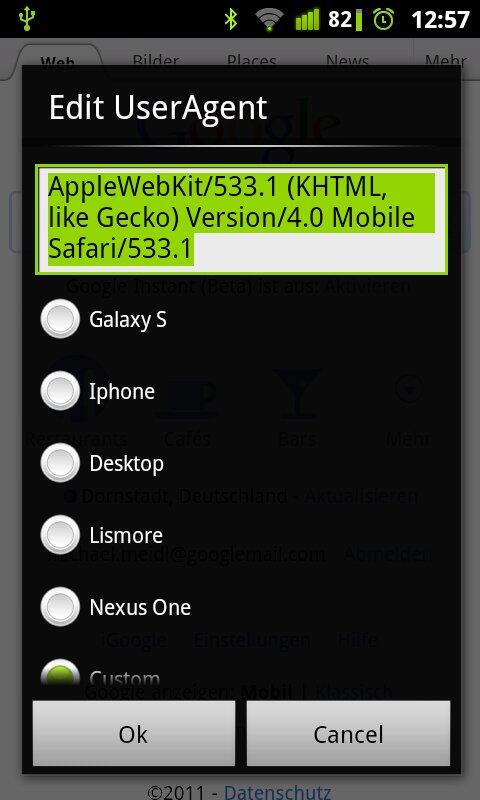
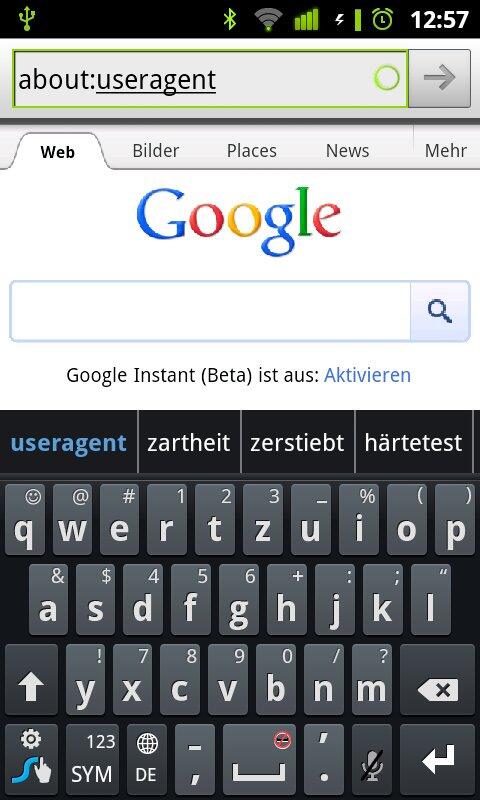
Möchte man im Internet nicht als mobiles Gerät erkannt werden, um beispielsweise die Facebook-Seite in der Browser-Ansicht aufzurufen so genügt es im Browser about:useragent einzugeben. Im folgenden Fenster kann die Browserkennung dann eingestellt werden. In meinem Test wurde die Kennung aber nur für die aktuelle Sitzung gespeichert. Beim erneuten Aufruf war wieder die orig. Kennung eingestellt und musste frisch eingerichtet werden.
13. Task-Manager:
Lang drücken des Home-Buttons zum schnellen Wechsel zu einer kürzlich gestarteten Anwendung oder zum manuellen beenden einer Anwendung.
14. Volle Kontrolle:
Das SGS2 kann ja bekanntlich via MHL-Adapter mit einem großen Bildschirm verbunden werden. Evtl. vorher noch Filme o. ä. via USB-OTG von einem USB-Stick auf euer SGS2 kopieren und schon könnt ihr die Filme auf eurem großen Flat-TV anschauen. Wer möchte kann auch eine Bluetooth-Maus und / oder eine Bluetooth-Tastatur koppeln kann dann die 1.2 GHz-Dualcore-Spiele-Power des SGS2 auf dem Flachbildschirm bestaunen oder einfach nur im Web surfen oder…
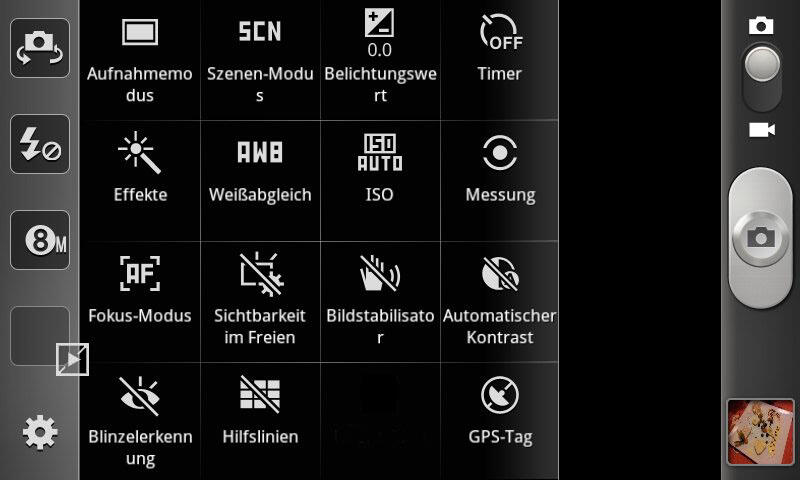
15. Personalisierbare Schnellzugriffe in der Kamera
Drückt man in der Kamera links etwas länger auf den leeren Bereich, so können aus einem erscheinenden Menü zwei Schnellzugriffe eingestellt werden:
16. Zugriff auf das SGS2 via Browser:
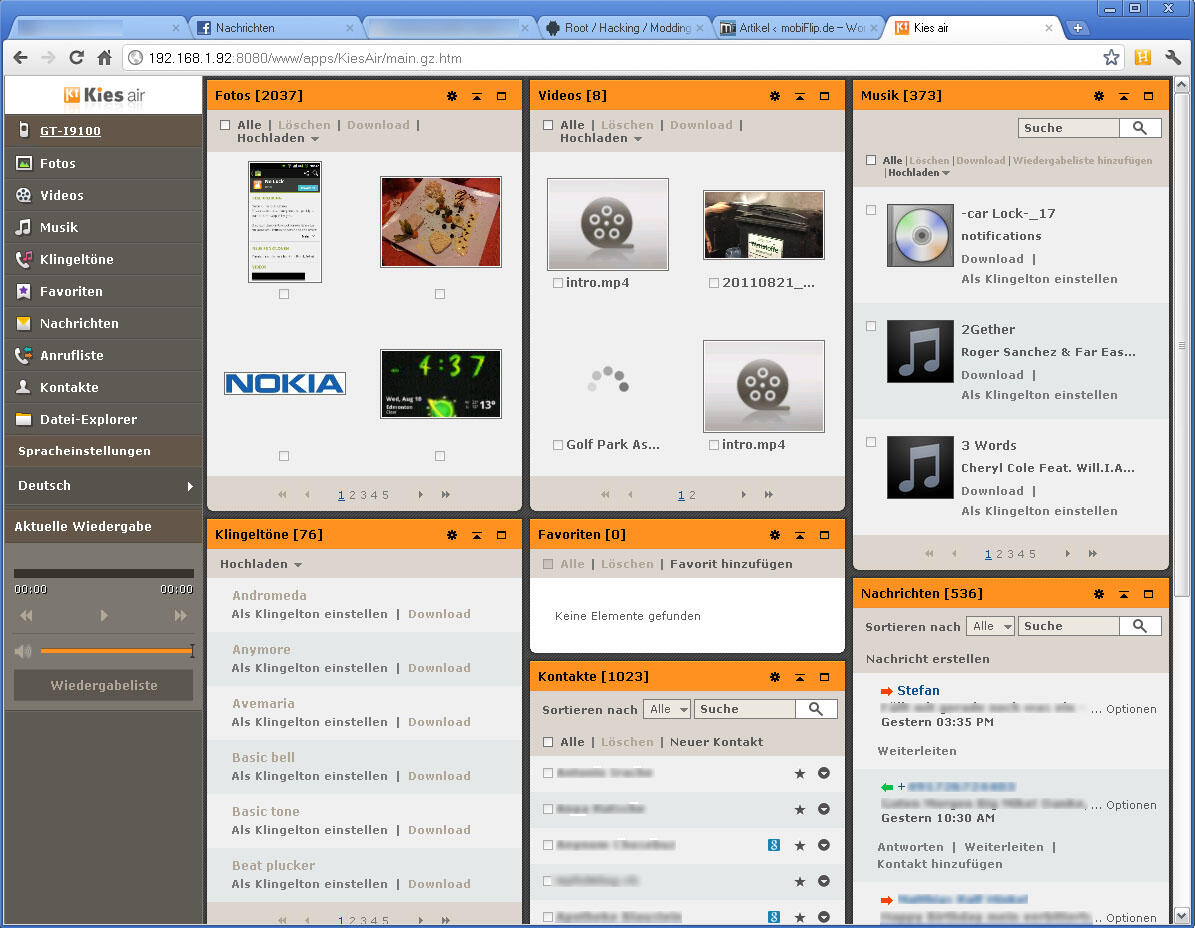
Das SGS2 hat die Anwendung KIES Air schon von Werk aus installiert. Mit ihr ist es möglich, ganz einfach Zugriff auf wichtige Funktionen wie das Telefonbuch, Bilder, Musik, Kalender, uvm. zu erhalten.
Dazu muss lediglich Kies Air im selben W-LAN wie ein verfügbarer PC gestartet und die dargestellte IP-Adresse im PC-Browser eingeben werden. Das ganze funktioniert ohne Treiber oder dergleichen auf beinahe jedem System.
17. Aufspüren, sperren, etc. des Handys aus der Ferne:
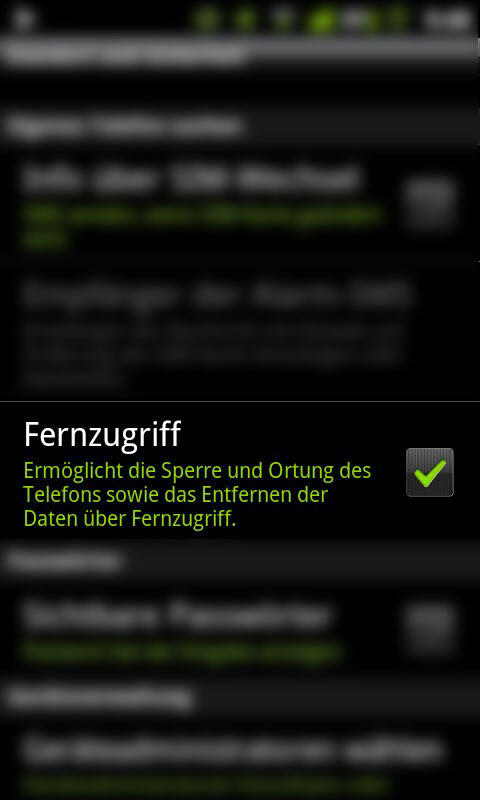
Es gibt fast nichts schlimmeres als zu befürchten, dass das geliebte Handy verloren geht oder gestohlen wird. Im SGS2 ist hierfür ein Fernzugriff eingerichtet, der aber unbedingt erst einmal eingerichtet werden muss.
Im Menü -> Einstellungen -> Standort & Sicherheit -> Fernzugriff muss ein kostenloses Konto eingerichtet werden.
Ist dies einmal geschehen, kann über
auf das Gerät zugegriffen werden. Mögliche Funktionen sind dann sperren, entsperren, Anrufliste aufrufen, orten, löschen oder klingeln lassen.18. Anrufe blocken im SGS2:
Hat man jemanden, der immer im ungünstigsten Moment anruft ist dies auch kein Problem. Im Menü -> Einstellungen -> Anruf -> Anruf ablehnen-> Blacklist-> Hinzufügen -> Nummer eingeben oder aus dem Telefonbuch auswählen und schon wird der Kontakt geblockt.
19. Sprachsteuerung (VLINGO):
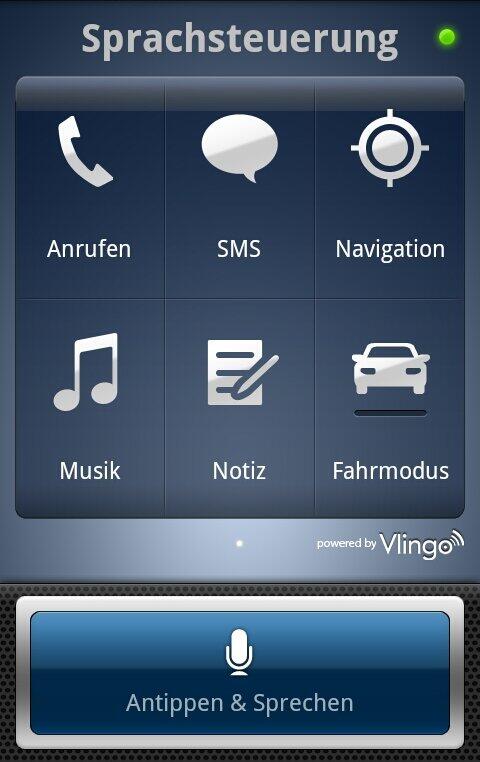
2maliges drücken des Home-Buttons startet die von Werk aus installierte Sprachsteuerung der Galaxy Serie und schon können SMS diktiert oder jemand per Sprachsteuerung angerufen werden etc.
Diese Funktion ist seit kurzem auch in deutsch für Handys mit Android 2.2 oder höher verfügbar.
20. Weniger Werbung:
Vor dem starten eines Spiels in den Flugzeug-/Offlinemodus schalten ist eine Möglichkeit um auch ohne Root-Zugriff teilweise die eingeblendete Werbung zu unterdrücken, da diese nicht mehr aus dem Netz geladen werden kann.
21. Lagesensor nutzen:
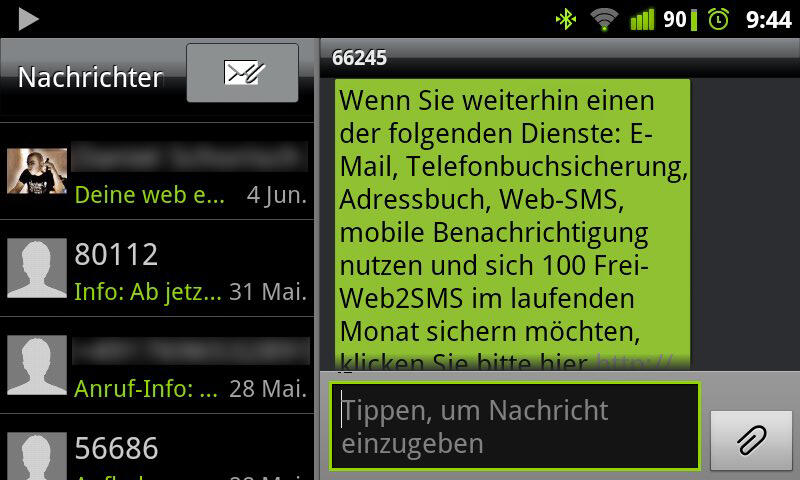
Das SGS2 unterstützt den Landscape-Modus in diversen Anwendungen. In der Nachrichten-Anwendung beispielsweise werden die Inhalte besonders an Landscape angepasst dargestellt:
22. Werkszustand:
In der Telefon-Anwendung: *2767*3855# eingeben. ACHTUNG hierbei wird das Handy auf den Auslieferzustand zurückgesetzt und ALLE Daten – auch des großen internen Speichers gelöscht. Eine ähnliche oder die gleiche? Funktion findet ihr auch im Menü -> Einstellungen -> Datenschutz -> Auf Werkszustand zurücksetzen
23. Foto-Bearbeitung:
Für die Foto-Bearbeitung nutze ich auf dem SGS2 den vorinstallierten Foto-Editor. Hiermit kann man sehr schön einzelne Bereiche auf einem Foto verschleihern etc. Sollen noch ein paar Effekte drüber gelegt werden, so kann ich BeFunky wirklich nur wärmstens empfehlen. Auch die erst neulich vorgestellte App Skitch ist für Fotos oder Screenshots einen Tipp wert. Mit Skitch können Bilder beschriftet oder mit einem Hinweis-Pfeil o. ä. versehen werden.
24. Andere Schriftarten:
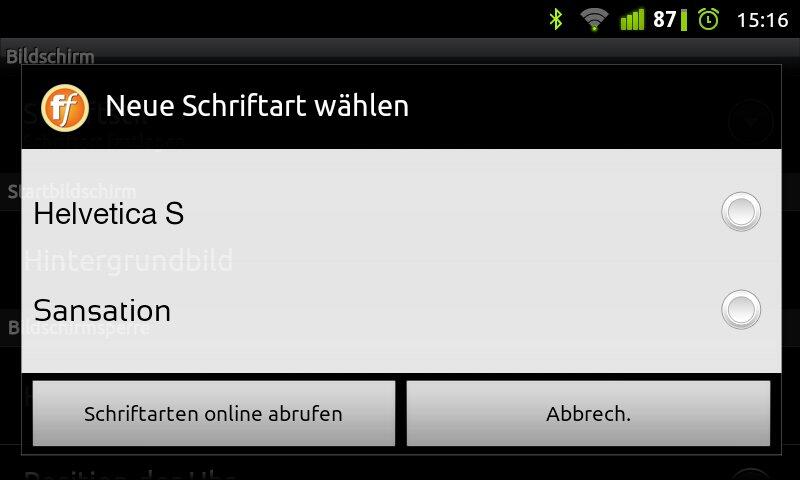
Auf dem Galaxy S 2 wurde die Anwendung FlipFont von Werk aus vorinstalliert. Mit dieser App ist es möglich im laufenden Betrieb die Schriftart zu wechseln oder einfache Schriften in fertigen Paketen nachzuinstallieren. Hierzu möchte ich euch das xda-developers-Forum nahelegen. Dort gibt es eine riiiieeesige Sammlung an selbst erstellten FlipFonts für die Galaxy Serie.
25. orig. Samsung Tipps und Video-Anleitungen zum Galaxy S II:
[lightbutton link=“http://tipps.samsung.de/GalaxyS2″]Orig. Samsung Seite mit Tipps und Videos zum SGS2[/lightbutton]
26. Für die Experten unter euch habe ich unter den folgenden Spoiler noch eine Sammlung an „geheimen Codes“ gepackt. Da manche der Kombinationen euch Zugriff auf spezielle normalerweise nicht verfügbare Einstellungsmöglichkeiten geben, können wir keinerlei Garantie für etwaige Schäden übernehmen. Überlegt sehr gut, was ihr in diesen Menüs verstellt.
*#1234# = Firmware Version.
*#2222# = H/W Version.
*#8999*8376263# = All Versions Together.
*#8999*8378# = Test Menu.
*#4777*8665# = GPSR Tool.
*#8999*523# = LCD Brightness.
*#8999*377# = Error Menu.
*#8999*327# = EEP Menu.
*#8999*667# = Debug Mode.
*#92782# = PhoneModel. (Wap)
#*5737425# = JAVA Mode.
*#2255# = Call List.
*#232337# = Bluetooth MAC Adress.
*#5282837# = Java Version.
#*4773# = Incremental Redundancy.
#*7752# = 8 PSK uplink capability bit.
#*7785# = Reset wakeup & RTK timer cariables/variables.
#*7200# = Tone Generator Mute.
#*3888# = BLUETOOTH Test mode.
#*7828# = Task screen.
#*#8377466# = S/W Version & H/W Version.
#*2562# = Restarts Phone.
#*2565# = No Blocking? General Defense.
#*3353# = General Defense, Code Erased.
#*3837# = Phone Hangs on White screen.
#*3849# = Restarts Phone.
#*3851# = Restarts Phone.
#*3876# = Restarts Phone.
#*7222# = Operation Typ: (Class C GSM)
#*7224# = !!! ERROR !!!
#*7252# = Operation Typ: (Class B GPRS)
#*7271# = CMD: (Not Available)
#*7274# = CMD: (Not Available)
#*7337# = Restarts Phone. (Resets Wap Settings)
#*2787# = CRTP ON/OFF.
#*2886# = AutoAnswer ON/OFF.
#*3737# = L1 AFC.
#*5133# = L1 HO Data.
#*7288# = GPRS Detached/Attached.
#*7287# = GPRS Attached.
#*7666# = White Screen.
#*7693# = Sleep Deactivate/Activate.
#*7284# = L1 HO Data.
#*2256# = Calibration info? (For CMD set DEBUGAUTONOMY in cihard.opt)
#*2286# = Databattery.
#*2527# = GPRS switching set to (Class 4, 8, 9, 10)
#*2679# = Copycat feature Activa/Deactivate.
#*3940# = External looptest 9600 bps.
#*4263# = Handsfree mode Activate/Deactivate.
#*4700# = Please use function 2637.
#*7352# = BVMC Reg value (LOW_SWTOFF, NOMINAL_SWTOFF)
#*2558# = Time ON.
#*3370# = Same as 4700.
#*3941# = External looptest 115200 bps
#*5176# = L1 Sleep.
#*7462# = SIM Phase.
#*7983# = Voltage/Freq.
#*7986# = Voltage.
#*8466# = Old Time.
#*2255# = Call Failed.
#*5187# = L1C2G trace Activate/Deactivate.
#*5376# = DELETE ALL SMS!!!!.
#*6837# = Official Software Version: (0003000016000702)
#*7524# = KCGPRS: (FF FF FF FF FF FF FF FF 07)
#*7562# = LOCI GPRS: (FF FF FF FF FF FF FF FF FF FF FF FE FF 01)
#*2337# = Permanent Registration Beep.
#*2474# = Charging Duration.
#*2834# = Audio Path. (Handsfree)
#*3270# = DCS Support Activate/Deactivate.
#*3282# = Data Activate/Deactivate.
#*3476# = EGSM Activate/Deactivate.
#*3676# = FORMAT FLASH VOLUME!!!
#*4760# = GSM Activate/Deactivate.
#*4864# = White Screen.
#*5171# = L1P1.
#*5172# = L1P2.
#*5173# = L1P3.
#*7326# = Accessory.
#*7683# = Sleep variable.
#*8465# = Time in L1.
#*2252# = Current CAL.
#*2836# = AVDDSS Management Activate/Deactivate.
#*3877# = Dump of SPY trace.
#*7728# = RSAV.
#*2677# = Same as 4700.
#*3728# = Time 2 Decod.
#*3725# = B4 last off.
#*7372# = Resetting the time to DPB variables.
#*7732# = Packet flow context bit Activate/Deactivate.
#*6833# = New uplink establishment Activate/Deactivate.
#*3273# = EGPRS multislot. (Class 4, 8, 9, 10)
#*7722# = RLC bitmap compression Activate/Deactivate.
#*2351# = Blinks 1347E201 in RED.
#*4472# = Hysteresis of serving cell: 3 dB
#*2775# = Switch to 2 inner speaker.
#*9270# = Force WBS.
#*7878# = FirstStartup. (0=NO, 1=YES)
#*3757# = DSL UART speed set to. (LOW, HIGH)
#*8726# = Switches USBACM to Normal.
#*8724# = Switches USBACM to Generator mode.
#*8727# = Switches USBACM to Slink mode.
#*8725# = Switches USBACM to Loop-back mode.
#*3838# = Blinks 3D030300 in RED.
#*2077# = GPRS Switch.
#*2027# = GPRS Switch.
#*0227# = GPRS Switch.
#*0277# = GPRS Switch.
#*8370# = Tfs4.0 Test 0.
#*8371# = Tfs4.0 Test 1.
#*8372# = Tfs4.0 Test 2.
#*8373# = Tfs4.0 Test 3.
#*8374# = Tfs4.0 Test 4.
#*8375# = Tfs4.0 Test 5.
#*8376# = Tfs4.0 Test 6.
#*8377# = Tfs4.0 Test 7.
#*8378# = Tfs4.0 Test 8.
#*8379# = Tfs4.0 Test 9.
#*7878# = FirstStartup. (0=NO, 1=YES)
#*3838# = Blinks 3D030300 in RED.
#*2077# = GPRS Switch.
#*2027# = GPRS Switch.
#*0227# = GPRS Switch.
#*0277# = GPRS Switch.
#*22671# = AMR REC START.
#*22672# = Stop AMR REC. (File name: /a/multimedia/sounds/voice list/ENGMODE.amr)
#*22673# = Pause REC.
#*22674# = Resume REC.
#*22675# = AMR Playback.
#*22676# = AMR Stop Play.
#*22677# = Pause Play.
#*22678# = Resume Play.
#*77261# = PCM Rec Req.
#*77262# = Stop PCM Rec.
#*77263# = PCM Playback.
#*77264# = PCM Stop Play.
#*22679# = AMR Get Time.
*#8999*364# = Watchdog ON/OFF.
*#8999*427# = WATCHDOG signal route setup.
*2767*226372# = Camera Reset. (deletes photos)
*2767*3855# = E2P Full Reset.
*2767*2878# = E2P Custom Reset.
*2767*927# = E2P Wap Reset.
*2767*226372# = E2P Camera Reset.
*2767*688# = Reset Mobile TV.
#7263867# = RAM Dump. (On or Off)
27. Browser-Debug-Einstellungen:
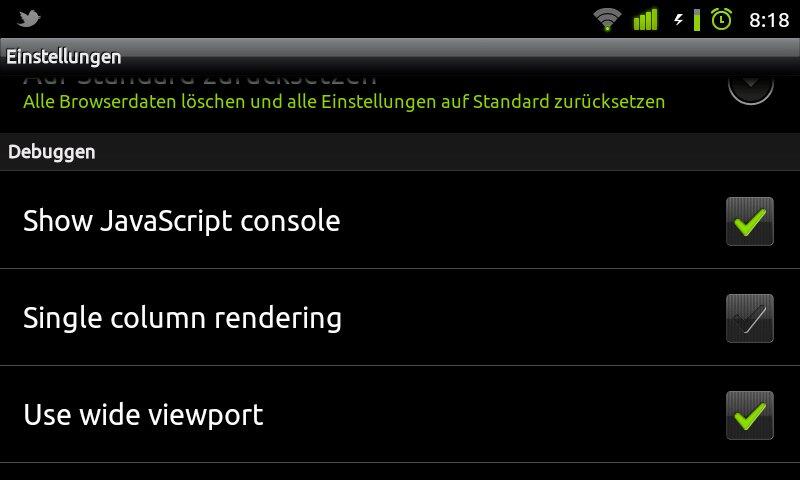
Von @TheVaan erhielt ich noch den Hinweis über Twitter, dass der Browser auch Debug-Einstellungen bietet. Dazu muss ähnlich wie in Tipp 12 in der Adresszeile des Browsers about:debug eingegeben werden. Nun erhält man in den Einstellungen des Browsers noch einige Debug-Informationen/Einstellungen mehr.
28. Die verlorene Suche:
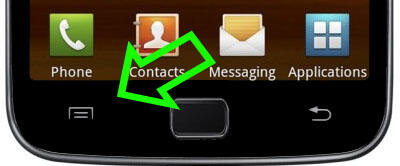
Das SGS2 besitzt nur einen physischen Home-Button. Dieser ist aber mit dem Task-Manager und der Sprachsteuerung belegt. Dazu kommt noch die Sensor-Taste für Zurück und für das Menü. Drückt man nun die Menü-Taste etwas länger so besitzt diese Taste eine weitere Funktion. Sie ruft die Suche auf. (thx Joschi75)
Sollte euch noch etwas einfallen – eine wichtige Einstellung / Code / Kombination / etc. – ich freue mich auf eure Kommentare und vervollständige dann gegebenenfalls diese Liste sehr gerne. Habt ihr noch einen Tipp rund um das Samsung Galaxy S II auf Lager?


Kommentarbereich jetzt laden